
A continuación, te presento una guía completa paso a paso, incluyendo enlaces a programas de terceros confiables junto con métodos manuales.
Paso 1: Comprueba si tienes una copia de seguridad
WhatsApp realiza copias de seguridad automáticas todos los días (Android) o cada semana (iPhone), ya sea en Google Drive o iCloud.
Si los mensajes se borraron después de la última copia, podrás restaurarlos.
En Android
Abre WhatsApp → Ajustes → Chats → Copia de seguridad.
Verifica la fecha de la última copia.
Si es anterior a la eliminación:
Desinstala WhatsApp.
Vuelve a instalarlo.
Inicia sesión con tu número.
Elige Restaurar desde Google Drive.
En iPhone
Ve a Ajustes → iCloud → Administrar almacenamiento → WhatsApp.
Verifica si hay copia de seguridad.
Si existe:
Desinstala WhatsApp.
Reinstálalo.
Restaura desde iCloud.
📌 Nota: Si no tienes respaldo, sigue leyendo. 😉
🔹 Paso 2: Usa el historial local (solo Android)
WhatsApp también guarda copias locales en tu teléfono durante 7 días.
Entra en la carpeta:
Android → Media → WhatsApp → DatabasesBusca archivos como:
msgstore-YYYY-MM-DD.1.db.crypt14Renombra la versión anterior a:
msgstore.db.crypt14Desinstala WhatsApp → reinstálalo → restaura.
🔹 Paso 3: Revisa las notificaciones con apps especiales
Si alguien te envió un mensaje y lo borró, puede que aún esté en el registro de notificaciones.
Para acceder, puedes usar apps que leen estas notificaciones.
Recomendadas:
WAMR – Recuperar mensajes eliminados (Android)
Notisave (Android)
Estas apps no recuperan mensajes viejos, solo los que llegaron después de instalarlas.
🔹 Paso 4: Recuperar mensajes sin copia con programas de terceros
Si los pasos anteriores no te ayudan, necesitas una herramienta de recuperación de datos.
Aquí te dejo las mejores opciones para Android y iPhone.
Para Android
Dr.Fone – WhatsApp Recovery
✅ Recupera chats, fotos, videos y documentos.
✅ Compatible con la mayoría de los teléfonos.DroidKit
✅ No requiere root.
✅ Recupera chats y archivos multimedia.MobileTrans
✅ Ideal si quieres transferir, restaurar y respaldar tus chats.
Para iPhone
iMyFone ChatsBack
✅ Permite recuperar mensajes desde iTunes, iCloud o directamente del iPhone.Aiseesoft FoneLab
✅ Recupera chats de WhatsApp eliminados incluso sin respaldo.PhoneRescue
✅ Escanea tu iPhone para encontrar mensajes eliminados.
🔹 Paso 5: Consejos para aumentar las probabilidades de recuperación
🔸 Actúa rápido: Entre más uses el teléfono, más difícil será recuperar mensajes.
🔸 Haz copias frecuentes: Activa el respaldo automático de WhatsApp.
🔸 No instales demasiadas apps: Evita sobrescribir datos borrados.
🔸 Desactiva la sincronización en la nube antes de instalar apps de terceros.
🔹 Paso 6: Qué hacer si nada funciona
Si ni con copias, ni con apps, ni con programas logras recuperar tus mensajes, solo queda contactar al soporte oficial de WhatsApp.
Aunque no suelen restaurar chats, en casos especiales pueden guiarte.
🔹 Conclusión
Recuperar mensajes eliminados de WhatsApp sí es posible, pero depende de tres factores clave:
Si tienes copia de seguridad → Restaurar chats.
Si el mensaje estaba en notificaciones → WAMR o Notisave.
Si no hay respaldo → Dr.Fone, DroidKit, iMyFone, etc.
Mi recomendación: activa siempre el respaldo automático.
Así evitarás dolores de cabeza en el futuro. 😉
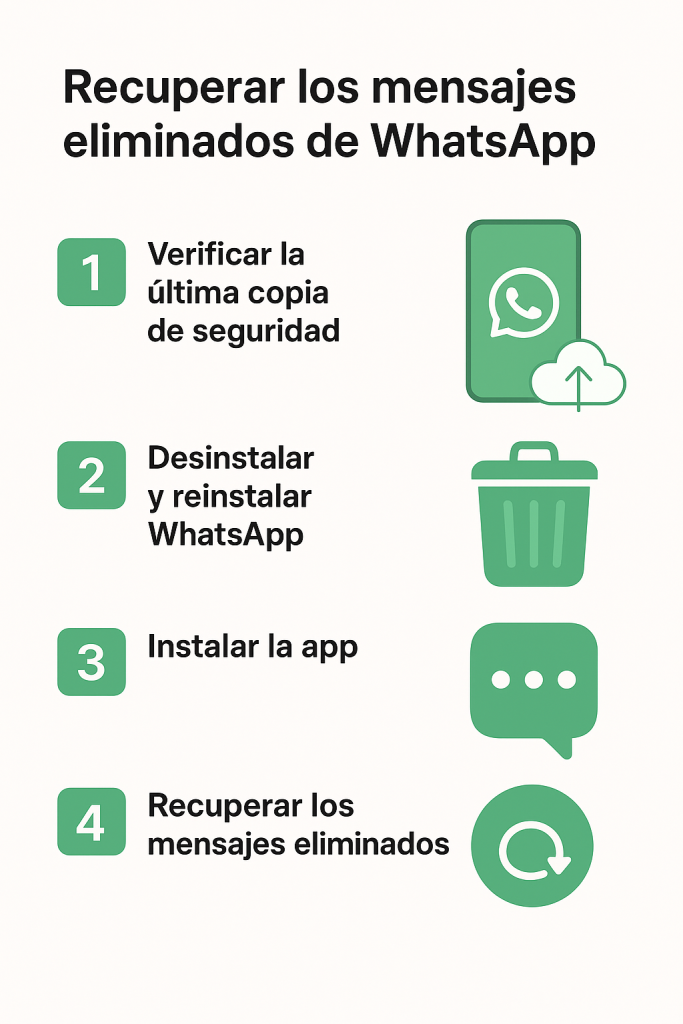
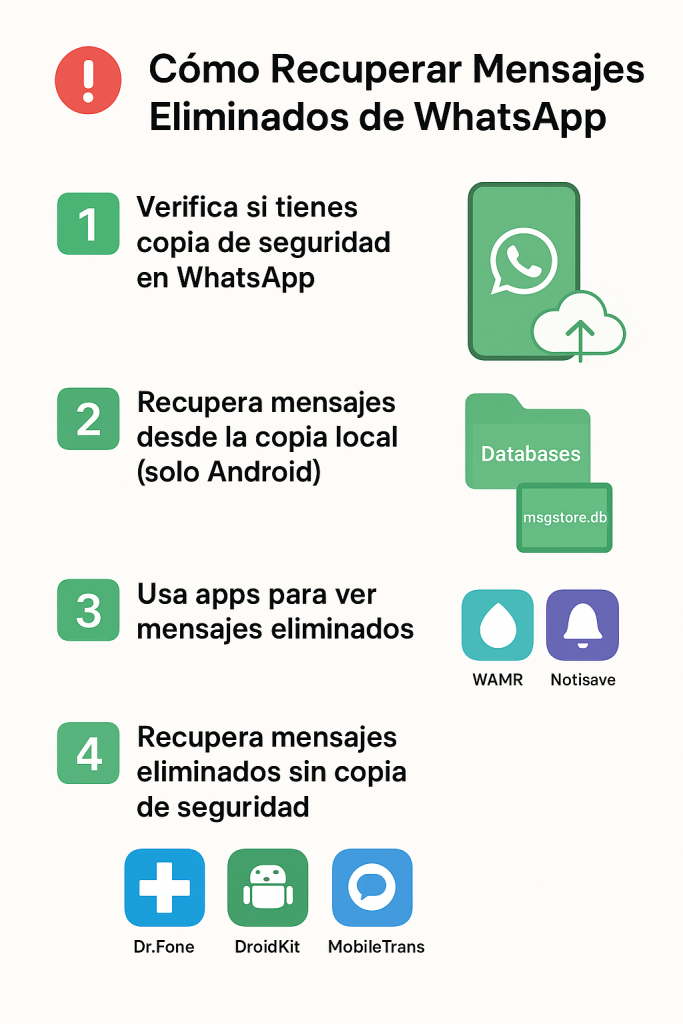
Herramientas o programas para recuperar los mensajes eliminados por accidente, eliminados o borrados en whatsapp
🔹 Paso 1: Verifica si tienes copia de seguridad en WhatsApp
La forma más sencilla de recuperar tus mensajes eliminados es restaurando la copia de seguridad. WhatsApp realiza backups automáticos en Google Drive (Android) y iCloud (iPhone).
En Android
Abre WhatsApp → Ajustes → Chats → Copia de seguridad.
Revisa la fecha de la última copia.
Si es anterior a la eliminación:
Desinstala WhatsApp.
Reinstálalo.
Inicia sesión y selecciona Restaurar desde Google Drive.
En iPhone
Ve a Ajustes → iCloud → Administrar almacenamiento → WhatsApp.
Verifica si hay copia de seguridad disponible.
Si existe, desinstala WhatsApp, reinstálalo y restaura desde iCloud.
💡 Consejo: Activa la copia automática diaria para evitar perder mensajes en el futuro.
🔹 Paso 2: Recupera mensajes desde la copia local (solo Android)
WhatsApp guarda copias locales en tu teléfono durante 7 días.
Abre tu explorador de archivos.
Ve a la carpeta:
Android → Media → WhatsApp → DatabasesBusca archivos como:
msgstore-YYYY-MM-DD.1.db.crypt14Renombra la copia deseada como:
msgstore.db.crypt14Desinstala WhatsApp → reinstálalo → selecciona Restaurar copia local.
🔹 Paso 3: Usa apps para ver mensajes eliminados
Si alguien te envió un mensaje y lo borró, aún puedes recuperarlo con apps que leen notificaciones.
Apps recomendadas:
📲 WAMR – Recuperar mensajes eliminados
🔹 Recupera mensajes, fotos, videos, notas de voz y stickers.
🔹 Gratis y muy fácil de usar.
⬇ Descargar WAMR en Google Play
📲 Notisave
🔹 Guarda notificaciones y mensajes borrados.
🔹 Compatible con fotos y documentos.
⬇ Descargar Notisave en Google Play
🔹 Paso 4: Recupera mensajes eliminados sin copia de seguridad
Si no tienes respaldo y las apps anteriores no te ayudan, necesitas un software especializado.
Aquí te muestro los mejores programas para Android y iPhone.
Para Android
💻 Dr.Fone – WhatsApp Recovery
🔹 Recupera chats, fotos, videos y documentos.
🔹 Muy fácil de usar, incluso sin root.
💻 DroidKit
🔹 Recupera mensajes eliminados sin necesidad de rootear el dispositivo.
🔹 Escaneo rápido y compatible con miles de modelos Android.
💻 MobileTrans – WhatsApp Transfer
🔹 Ideal para respaldar, restaurar y transferir tus chats de WhatsApp.
🔹 Compatible con WhatsApp Business.
Para iPhone
💻 iMyFone ChatsBack
🔹 Recupera chats eliminados desde iPhone, iTunes o iCloud.
🔹 Permite previsualizar mensajes antes de restaurarlos.
💻 Aiseesoft FoneLab
🔹 Recupera mensajes borrados incluso sin copia de seguridad.
🔹 Compatible con todos los modelos de iPhone.
🔹 Conclusión
Recuperar mensajes eliminados de WhatsApp sí es posible, pero depende de tres factores clave:
Si tienes copia de seguridad → Restaurar chats.
Si el mensaje estaba en notificaciones → WAMR o Notisave.
Si no hay respaldo → Dr.Fone, DroidKit, iMyFone, etc.
Mi recomendación: activa siempre el respaldo automático.
Así evitarás dolores de cabeza en el futuro. 😉
Palabras clave:
recuperar mensajes eliminados WhatsApp
cómo recuperar mensajes borrados WhatsApp
restaurar chats WhatsApp
recuperar mensajes borrados WhatsApp Android
recuperar mensajes borrados WhatsApp iPhone
recuperar mensajes borrados sin copia de seguridad
apps para ver mensajes eliminados de WhatsApp
programas para restaurar chats de WhatsApp
recuperar fotos y videos eliminados WhatsApp
cómo ver mensajes borrados en WhatsApp
Aun ahi más !!
Lista de apps con botones de descarga:
| App | Descripción | Descarga |
|---|---|---|
| WAMR | Recupera mensajes y archivos multimedia eliminados. | 🔽 Descargar |
| WhatsRemoved+ | Permite leer mensajes borrados y ver archivos eliminados. | 🔽 Descargar |
| Notisave | Guarda notificaciones y te muestra mensajes eliminados. | 🔽 Descargar |
| Tenorshare UltData | Herramienta avanzada de recuperación. | 🔽 Descargar |
| EaseUS MobiSaver | Recupera chats, fotos y videos. | 🔽 Descargar |
“Si no tienes copia de seguridad, no te preocupes. Aquí te mostramos los mejores trucos y programas para restaurar mensajes eliminados en Android, iPhone y PC.”
Programas recomendados:
“Si prefieres hacerlo desde tu ordenador, te mostramos los mejores programas para recuperar mensajes borrados de WhatsApp, tanto en Windows como en Mac.”
Programas destacados:
Dr.Fone → 🔽 Descargar aquí
DroidKit → 🔽 Descargar aquí
iMyFone ChatsBack → 🔽 Descargar aquí